

Bem-vindo ao ao Vem que é Brother!
Sua privacidade é muito importante para nós. Este website utiliza cookies e outras tecnologias para coletar informações que nos auxiliam a aprimorar o desempenho do website e a experiência de seus usuários, bem como a analisar dados sobre acesso e interação com seu conteúdo.
Ao clicar sobre o botão ‘Concordo’, você manifesta sua concordância com o uso desses cookies. Você também pode alterar a configuração de cookies no website, clicando em ‘Configurações’.
Para saber mais sobre cookies e nossa política de proteção de dados pessoais, leia nossa: Política de Privacidade

Notícias
Como baixar o CanvasWorkspace para PC.
07/10/2026
Se você é apaixonado por artesanato e papelaria personalizada, sabe que a linha SDX da Brother é uma aliada indispensável. E para que a sua experiência criativa seja cada vez melhor, o CanvasWorkspace também está evoluindo.
Neste artigo, explicamos tudo sobre a descontinuação da versão web do CanvasWorkspace, como baixar o programa para computador e garantir a transição de todos os seus projetos salvos sem complicações. Boa leitura!
O CanvasWorkspace Web saiu do ar?
Devido à modernização da nossa infraestrutura tecnológica, a versão web do CanvasWorkspace (acessada diretamente pelo navegador) foi descontinuada no dia 1º de outubro de 2026. Mas não se preocupe: seus projetos salvos estão 100% seguros.
Toda a sua conta, incluindo abas importantes como "Os meus projetos" e "Coleção de designs", está associada ao seu ID e continuará acessível no CanvasWorkspace para PC, programa oficial da Brother que pode ser instalado no seu computador ou notebook.
Essa versão traz todas as ferramentas de criação e edição que você já utiliza, com ainda mais estabilidade - e sem precisar de internet.
➡️ Veja como é simples instalar o CanvasWorkspace para PC
Como migrar seus projetos para o CanvasWorkspace para PC?
Realizar a transição para a versão PC é simples e garante que seu trabalho continue sem interrupções. Siga este procedimento:
- Baixe o programa: Faça o download do CanvasWorkspace para PC (instale a versão 2.7.0 ou posterior).
- Faça login com seu ID: Abra o aplicativo no seu computador e entre com seu login e senha atuais do CanvasWorkspace.
- Transfira seus projetos: Siga o passo a passo abaixo no CanvasWorkspace para PC para migrar todas as suas criações:
Etapa 1: Baixe seus dados salvos na nuvem
- Para transferir "Os meus projetos":
-
-
- Abra o CanvasWorkspace para PC e clique na opção “Ajuda” e, em seguida, em “Gerenciamento de conta”;
- Na janela da sua conta, selecione a aba "Os meus projetos";
- Clique no botão de transferência para baixar o ficheiro ZIP com todos os seus projetos para o computador.
-
- Para transferir "Coleção de designs":
-
- No mesmo menu de “Gerenciamento de conta”, selecione a opção "Coleção de designs";
- Na lista exibida, selecione a coleção ou os designs desejados;
- Clique no botão de transferência para baixar o ficheiro ZIP correspondente para o seu computador.
Etapa 2: Importe os arquivos para o CanvasWorkspace PC
Após baixar os ficheiros ZIP contendo os seus projetos e coleções, siga os passos abaixo para carregá-los no programa:
- Descompacte o arquivo: Localize o ficheiro ZIP baixado no seu PC e extraia a pasta;
- Importe o arquivo: No CanvasWorkspace para PC, clique no menu “Arquivos” e, em seguida, em “Importar do Computador”;
- Selecione o arquivo do seu projeto. Pronto, agora é só aguardar o upload ser concluído e seus designs já poderão ser editados e cortados!
Lembre-se: Se você tiver qualquer dúvida durante o processo, não se preocupe. O nosso time está 100% à disposição para te auxiliar nessa transição. Basta entrar em contato pelos nossos canais oficiais de atendimento para receber suporte personalizado.
Por que o CanvasWorkspace para PC é a melhor ferramenta para ScanNCut?
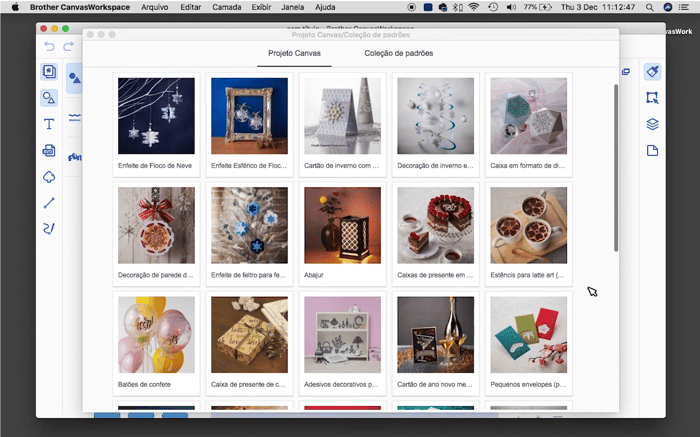
- Ferramentas de edição vetorial e deslocamento: Permite fundir, dividir e subtrair formas com alta precisão. A ferramenta de deslocamento é essencial para criar bordas e contornos em topos de bolo, adesivos e itens de papelaria personalizada.
- Acesso ilimitado a todas as fontes do computador: Reconhece e utiliza automaticamente todas as tipografias instaladas no seu Windows ou Mac, convertendo textos em curvas de corte perfeitas.
- Rastreamento de imagens: Converte arquivos de imagem (JPG e PNG) em linhas de corte vetoriais em poucos segundos, com opção de vetorização por cor ou por contorno externo.
- Compatibilidade com múltiplos formatos vetoriais: Importação direta de arquivos SVG e DXF, além do formato nativo FCM, garantindo flexibilidade para trabalhar com vetores externos ou projetos adquiridos de terceiros.
- Funcionamento offline e maior estabilidade: Permite criar, editar e organizar arquivos sem depender de conexão com a internet. Garante velocidade de processamento superior para projetos pesados e com múltiplos elementos.
- Painel de camadas e gestão de bases: Organização detalhada dos elementos por cor ou por tipo de ação (cortar ou desenhar). Oferece suporte completo às bases de corte padrão de 30x30 e estendida de 30x60.
- Múltiplas opções de transferência de arquivos: Envio de projetos para a ScanNCut via Wi-Fi, conexão por cabo USB ou exportação rápida para pendrive.
- 100% gratuito: Programa oficial da Brother totalmente gratuito, sem cobrança de mensalidades, taxas de assinatura ou limites de exportação de arquivos.
Não perca tempo: continue seus projetos exatamente de onde parou com a versão para PC do CanvasWorkspace. Baixe o programa gratuitamente!
